

기타 Npay connect +OK포스 연결
페이지 정보
작성자 웹마스터 작성일 26-05-11 21:35 조회 176회 댓글 0건본문
OK POS와 이지포스는 [카드단말기] 연동을 통해서 진행
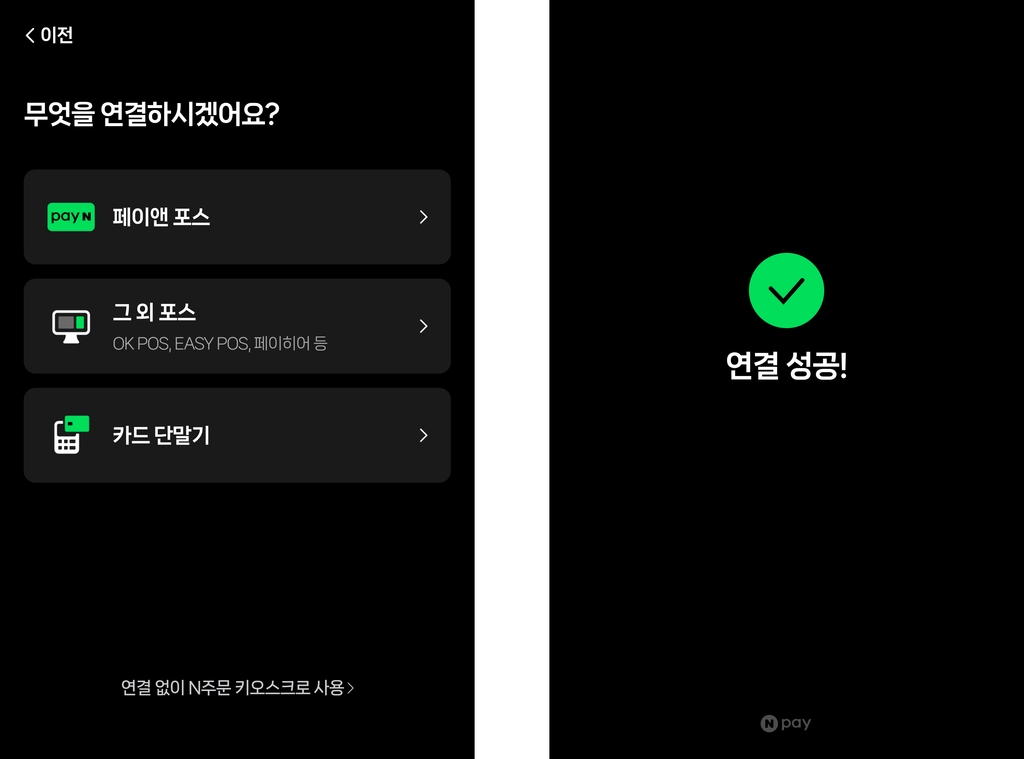
** OK POS 설정(NICE / KIS) **
- 권장 버전 : NICE **`P20251027XX`** 이상 / KIS **`P20251218XX`** 이상
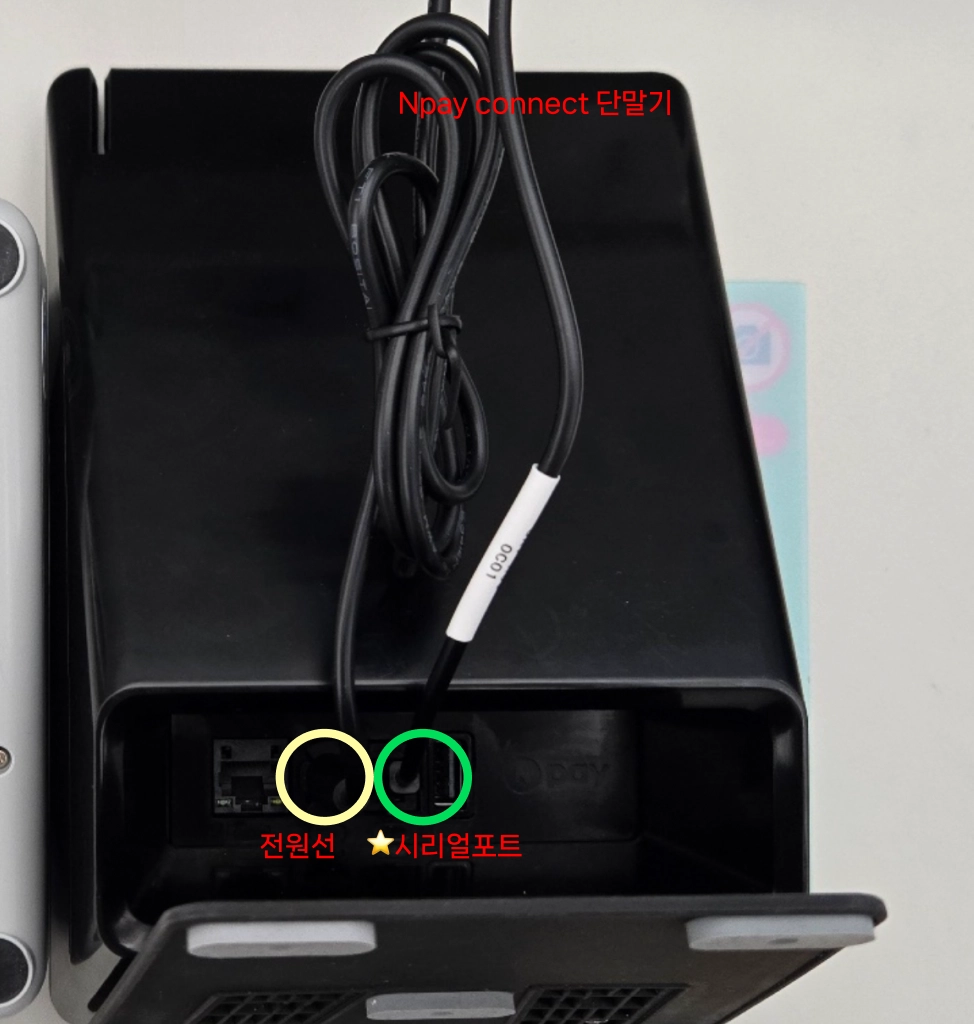
1. 동봉되어 있는 케이블을 이용하여 OK POS와 Npay connect를 연결
- 전원선 우측에 있는 `시리얼 포트`를 통해서 연결
2. OK POS의 `환경설정` 메뉴로 진입
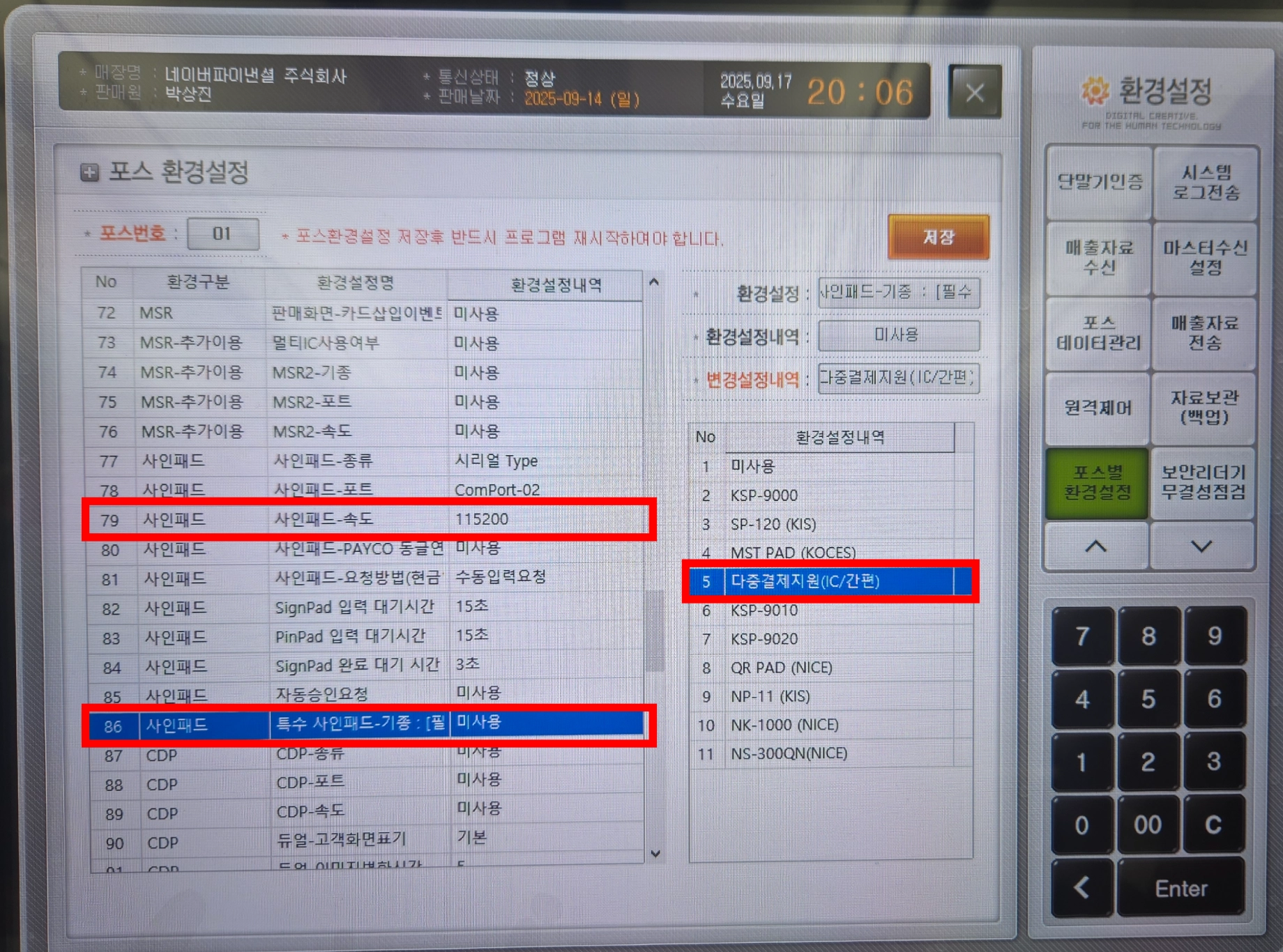
3. 환경구분의 `사인패드` 메뉴에서
-. `사인패드-속도`를 **`115200`** 으로 설정,
-. `특수 사인패드-기종`을 **`다중결제지원(IC/간편)`** 으로 설정하고 저장
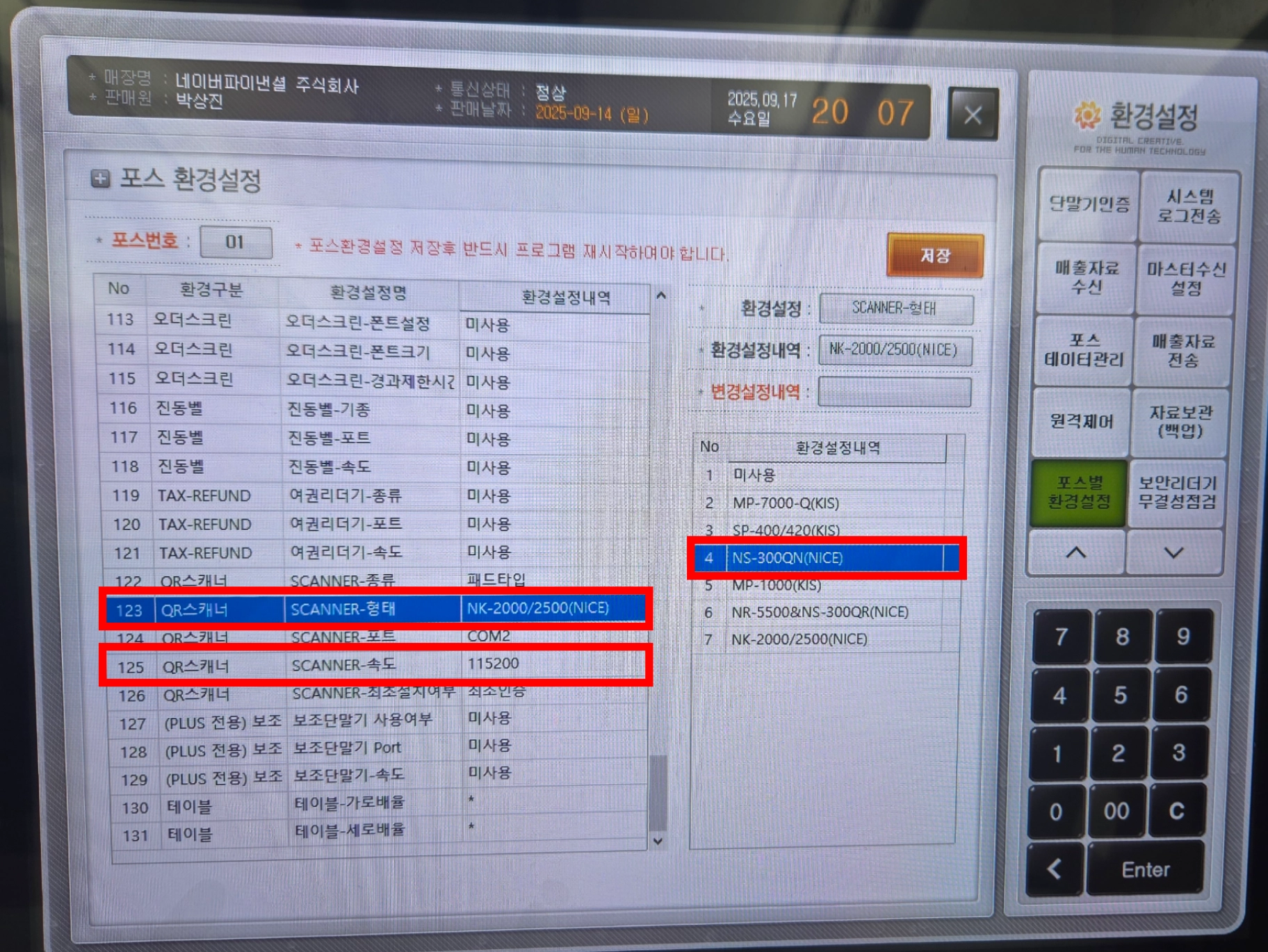
4. 환경구분의 `QR스캐너` 메뉴에서
- `SCANNER-형태`를 **NICE는 `NS-300QN(NICE)` 로 설정 / KIS는 `SP-400/420(KIS)`** 로 설정
-. `SCANNER-속도`를 **`115200`** 로 설정하고 저장
5. 포스 프로그램을 `재시작`하면, 키다운로드&무결성검사가 진행되며 Npay connect 사용이 가능
꼭! 커넥트 단말기가 켜진 상태에서, 포스 프로그램을 재시작
커넥트가 켜져있어야 포스와 연결이 진행되며 무결성검사와 상호인증이 진행됩니다.
자료출처
https://guide.pay.naver.com/27d6e3d1c00b8153b6a1c436d83dbaef
** OK POS 설정(NICE / KIS) **
- 권장 버전 : NICE **`P20251027XX`** 이상 / KIS **`P20251218XX`** 이상
1. 동봉되어 있는 케이블을 이용하여 OK POS와 Npay connect를 연결
- 전원선 우측에 있는 `시리얼 포트`를 통해서 연결
2. OK POS의 `환경설정` 메뉴로 진입
3. 환경구분의 `사인패드` 메뉴에서
-. `사인패드-속도`를 **`115200`** 으로 설정,
-. `특수 사인패드-기종`을 **`다중결제지원(IC/간편)`** 으로 설정하고 저장
4. 환경구분의 `QR스캐너` 메뉴에서
- `SCANNER-형태`를 **NICE는 `NS-300QN(NICE)` 로 설정 / KIS는 `SP-400/420(KIS)`** 로 설정
-. `SCANNER-속도`를 **`115200`** 로 설정하고 저장
5. 포스 프로그램을 `재시작`하면, 키다운로드&무결성검사가 진행되며 Npay connect 사용이 가능
꼭! 커넥트 단말기가 켜진 상태에서, 포스 프로그램을 재시작
커넥트가 켜져있어야 포스와 연결이 진행되며 무결성검사와 상호인증이 진행됩니다.
자료출처
https://guide.pay.naver.com/27d6e3d1c00b8153b6a1c436d83dbaef